SQL數據庫開發 Win10系統打開SQL Server數據庫服務的詳細方法
在SQL數據庫開發過程中,正確啟動SQL Server數據庫服務是確保數據庫正常運作的前提。對于Windows 10用戶來說,有多種方法可以打開SQL Server數據庫服務,本文將詳細介紹幾種常用且有效的方法。
一、使用SQL Server配置管理器
SQL Server配置管理器是管理SQL Server服務最直接的工具:
- 按Win+R組合鍵打開運行對話框,輸入"sqlservermanagerXX.msc"(XX對應SQL Server版本號,如SQL Server 2019為16)
- 或者通過開始菜單搜索"SQL Server配置管理器"
- 在左側面板中選擇"SQL Server服務"
- 在右側找到對應的SQL Server實例服務(如SQL Server (MSSQLSERVER))
- 右鍵單擊該服務,選擇"啟動"
二、通過Windows服務管理器
Windows服務管理器是通用的服務管理工具:
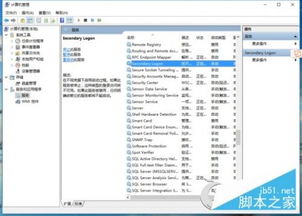
- 按Win+R組合鍵,輸入"services.msc"打開服務窗口
- 在服務列表中找到以"SQL Server"開頭的服務
- 根據實例名稱識別所需服務(默認實例通常為SQL Server (MSSQLSERVER))
- 右鍵單擊該服務,選擇"啟動"
- 如需開機自啟動,可右鍵選擇"屬性",將啟動類型設置為"自動"
三、使用SQL Server Management Studio (SSMS)
對于已經安裝SSMS的開發者:
- 打開SQL Server Management Studio
- 在連接對話框中,如果服務未運行,通常會顯示連接錯誤
- 點擊"選項"按鈕,然后選擇"連接屬性"
- 通過工具菜單的"SQL Server配置管理器"鏈接跳轉
四、命令行方式
對于習慣使用命令行的開發人員:
1. 以管理員身份打開命令提示符或PowerShell
2. 輸入以下命令啟動服務:
`
net start "SQL Server (MSSQLSERVER)"
`
3. 如需停止服務,可使用:
`
net stop "SQL Server (MSSQLSERVER)"
`
常見問題與解決方案
- 權限不足:請確保以管理員身份運行相關工具
- 服務無法啟動:檢查錯誤日志,通常位于SQL Server安裝目錄的LOG文件夾
- 端口沖突:確保默認端口1433未被其他程序占用
- 實例名稱不明確:在SQL Server配置管理器中確認正確的實例名稱
最佳實踐建議
- 對于開發環境,建議將SQL Server服務設置為手動啟動,以節省系統資源
- 生產環境應設置為自動啟動,確保服務持續可用
- 定期檢查服務狀態,確保數據庫服務正常運行
- 備份重要的配置信息,以便在需要時快速恢復
正確管理SQL Server數據庫服務是SQL數據庫開發的基礎技能。通過掌握以上方法,開發人員可以確保數據庫服務在需要時能夠順利啟動,為后續的數據庫操作提供穩定可靠的基礎環境。
如若轉載,請注明出處:http://www.mqtouzi.cn/product/34.html
更新時間:2026-05-30 15:02:09